



 Click it and Unblock the Notifications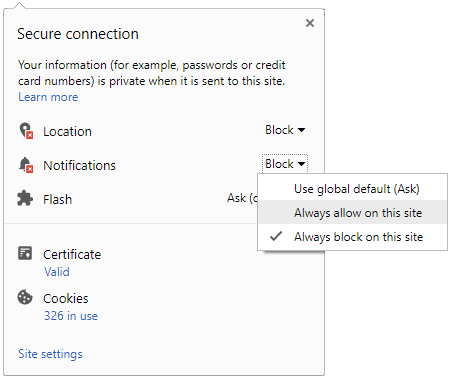
இது ஜூலை மாதம் என்பதால் வரி செலுத்துபவர்கள் பரபரப்பாக தயாராகிக் கொண்டிருப்பீர்கள். மாத சம்பளக்காரர்களுக்கு ஜூலை 31 வரை ஐடிஆர் தாக்கல் செய்ய டெட்லைன் வழங்கப்பட்டுள்ளது. இருந்தாலும் கடைசி நேரம் வரை தாமதிக்காமல் முன்கூட்டியே தாக்கல் செய்வது நல்லது. இறுதி கட்டத்தில் தொழில்நுட்ப கோளாறு ஏற்படும் வாய்ப்புள்ளது. எனவே கடைசி நேர டென்ஷனை தவிர்த்து வீட்டிலிருந்தே ஐடிஆர் தாக்கல் செய்யலாம்.
சிலர் இதற்கு ஒரு சார்ட்டட் அக்கவுண்டன்டின் உதவி தேவை என்று நினைக்கின்றனர். இன்றெல்லாம் டிஜிட்டல் தளங்கள் அசுர வேகத்தில் வளர்ந்து விட்டன. எனவே வீட்டிலிருந்து எளிதில் ஆன்லைன் மூலமாக ஐடிஆர் தாக்கல் செய்யலாம். இந்த பதிவில் வெறும் 30 நிமிடங்களில் ஐடிஆர் தாக்கல் செய்வது எப்படி? என்பதை பாப்போம்.
ஆன்லைனில் ஐடிஆர் தாக்கல் செய்வதற்கு வருமான வரி துறையின் அதிகாரபூர்வ இணையதளமான https://www.incometax.gov.in/ என்ற இணையதளத்திற்கு செல்ல வேண்டும். உங்களுடைய விவரங்கள் மற்றும் பாஸ்வேர்டை வழங்கி உள் நுழைய வேண்டும். பாஸ்வேர்ட் இல்லை என்றால் புது அக்கவுண்ட்டை உருவாக்க ரெஜிஸ்டர் செய்ய வேண்டும்.

பின்னர் e-File > Income Tax Returns > File Income Tax Return என்ற பக்கத்திற்குச் செல்ல வேண்டும். அடுத்த பக்கத்தில் "அசெஸ்மென்ட் இயர்" என்று சொல்லப்படுகிற வருமான வரி செலுத்தும் ஆண்டை தேர்வு செய்ய வேண்டும். நடப்பு ஆண்டை தேர்வு செய்ய வேண்டுமானால் அதற்கு 2026-27 என்பதைத் தேர்ந்தெடுக்க வேண்டும்.
அதற்கு கீழ் ஆன்லைனில் ஐடிஆர் தாக்கல் செய்ய விரும்புகிறீர்களா? அல்லது ஆஃப்லைனில் செய்ய விரும்புகிறீர்களா? என்பதை தேர்வு செய்ய வேண்டும். அதில் ஆன்லைன் என்பதை தேர்ந்தெடுத்துக் கொள்ளுங்கள்.
சிலர் பாதி விண்ணப்பம் வரை முடித்துவிட்டு அப்படியே இணையதளத்திலிருந்து வெளியில் வந்திருப்பார்கள். அப்படி இருந்தால் "Resume Filing" என்பதைத் தேர்வு செய்து தொடரலாம். இல்லை நீங்கள் மீண்டும் புதிதாக ஐடிஆர் தாக்கல் செய்ய இருக்கிறீர்கள் என்றால்.. "Start New Filing" கொடுத்து மீண்டும் முதலில் இருந்து தொடங்க வேண்டும்.
தனிநபர் ஐடிஆர் தாக்கல் செய்யும்போது யாருக்காக தாக்கல் செய்கிறீர்கள்? என்பதை தேர்வு செய்ய வேண்டும். "Individual" என்பதை தேர்வு செய்யலாம். பிறகு "Proceed" என்ற பட்டனைக் கிளிக் செய்ய வேண்டும்.
தற்போது ஐடிஆர் படிவத்தை தேர்ந்தெடுக்க வேண்டும். உதாரணமாக ஐடிஆர் 1, ஐடிஆர் 2, ஐடிஆர் 3, ஐடிஆர் 4 போன்ற படிவங்களில் உங்களுக்கு ஏற்ற படிவத்தை தேர்வு செய்யலாம். அதில் உங்களுக்கு குழப்பம் இருந்தால் "Help me decide which ITR Form to file" என்ற லிங்கை கிளிக் செய்ய வேண்டும். உங்களுக்கு எந்த ஃபார்மை தேர்வு செய்ய வேண்டும் என்பது தெரிந்திருந்தால் அதில் ஒன்றை தேர்வு செய்து "I know which ITR Form I need to file" என்ற லிங்கை கிளிக் செய்யலாம். பின்னர் "Proceed with ITR" என்பதை கிளிக் செய்ய வேண்டும்.
நீங்கள் படிவத்தை தேர்வு செய்ததும் "Let's Get Started" என்ற பட்டன் இருக்கும். அதே பக்கத்தில் எந்தெந்த டாக்குமென்ட்கள் தேவை என்ற லிஸ்ட் கொடுக்கப்பட்டிருக்கும். அடுத்து வரும் பக்கத்தில் உங்களுடைய சுயவிவரத்தை வழங்க வேண்டும். அதாவது உங்களுடைய பெயர், முகவரி, பான் கார்டு நம்பர், ஆதார் கார்டு நம்பர், ஈமெயில் ஐடி, டேட் ஆஃப் பர்த், வங்கி விவரங்கள் போன்றவற்றையெல்லாம் வழங்கி "Confirm" என்பதை தேர்வு செய்ய வேண்டும்.
இந்த கன்ஃபார்ம் பட்டன் ஒவ்வொரு செக்ஷனுக்கும் கொடுக்கப்பட்டிருக்கும். உங்களுடைய சுய விபரம், தொடர்பு விபரங்கள் மற்றும் வங்கி விவரங்கள் போன்ற அனைத்திற்கும் கன்ஃபார்ம் கொடுத்து "Proceed to verification" என்பதை தேர்வு செய்ய வேண்டும்.
இப்போது உங்கள் விவரங்களை எல்லாம் வைத்து கணக்கிடப்பட்ட வரி விவரங்கள் கொடுக்கப்பட்டிருக்கும். கீழே இரண்டு ஆப்ஷன்களும் இருக்கும். ஒன்று "Pay Now" மற்றொன்று "Pay Later". பெரும்பாலும் Pay Now ஆப்ஷனை பயன்படுத்துவது நல்லது. Pay Later என்ற ஆப்ஷனை தேர்ந்தெடுத்தால் ஐடிஆர் தாக்கல் செய்துவிட்டு வரியை செலுத்திக் கொள்ளலாம். ஆனால் அப்படி செய்யும் பட்சத்தில் நீங்கள் வரி செலுத்த தவறியவராக கருதப்படும் அபாயமும் இருக்கிறது. எனவே அப்படியே பணத்தை செலுத்தி விடுவது நல்லது.
"Pay Now" ஆப்ஷனைப் பயன்படுத்தி பணம் செலுத்தி விட்டால் அடுத்தது "Return to Filing" என்ற பட்டன் காண்பிக்கும். அதை தேர்வு செய்து "Proceed to Verification" என்பதை கிளிக் செய்ய வேண்டும்.
அடுத்ததாக "Preview and Submit Your Return" என்ற பக்கம் வரும். அதில் உங்களுடைய இருப்பிட விவரங்களை வழங்கி "Proceed to Validation" என்பதை தேர்வு செய்ய வேண்டும். ஒருமுறை நீங்கள் வழங்கிய விபரங்கள் சரியாக இருக்கிறதா என்பதை பிரிவியூ பட்டனை அழுத்தி பார்த்துக் கொள்ளலாம்.

 Sign in with Google